autocad操作方法
 chappychan
autocad操作方法
≪写真集≫NUDITY 菅野美穂ヌード NUDTY菅野美穂 NUDITY 菅野美穂写真集 大型本


https://gurabia17.livedoor.blog/
https://anime17bl.livedoor.blog/
https://entame17bl.livedoor.blog/
https://idol17bl.livedoor.blog/
https://geinou1717.livedoor.blog/
https://manga17.livedoor.blog/
https://jyoyuu17.livedoor.blog/
https://gamepnm.hatenablog.com/
https://model17.livedoor.blog/
 |
|
価格:2640円 |

 |
|
価格:2750円 |

 |
|
価格:2970円 |


オンラインゲーム

ライザップ

フレッツ光

DMM FX

オークファン
 |
|
PlayStation5 Console Language: Japanese only 価格:55000円 |


 |
|
価格:3960円〜 |


AutoCADの基本操作は、「画面コントロール」「基本コマンドの入力」「オブジェクトの選択」の3つをマスターすることから始まります。これらを覚えるだけで、初心者でもスムーズに図面を描き始めることができます。
効率的な作業のために、最初に押さえるべき基本操作を分かりやすく整理しました。
1. 画面の動かし方(マウス操作)
AutoCADではマウスのホイール(真ん中のボタン)をフル活用します。
• 拡大・縮小: ホイールを前後に回転させる。
• 画面の移動: ホイールを押し込んだままドラッグする(手のひらツール)。
• 全体表示: ホイールをダブルクリックすると、描いた図面全体が画面に収まるようにズームします。
2. よく使う基本コマンド(キーボード入力)
画面上部の「リボン」アイコンをクリックしても作図できますが、キーボードで「短縮キー(エイリアス)+ Enter」を入力するスタイルを覚えると、作図スピードが劇的に上がります。
カテゴリ コマンド名 短縮キー 操作手順・用途
作図 線分(LINE) L L ➔ Enter ➔ 始点と終点をクリックして線を引く。
作図 円(CIRCLE) C C ➔ Enter ➔ 中心点をクリック ➔ 半径を入力(またはクリック)。
作図 長方形(RECTANG) REC REC ➔ Enter ➔ 1点目クリック ➔ 2点目クリック(サイズ指定も可)。
修正 トリム(TRIM) TR TR ➔ Enter ➔ はみ出た不要な線を線をクリックして消す。
編集 移動(MOVE) M M ➔ Enter ➔ 対象を選択 ➔ 起点を指定して動かす。
編集 コピー(COPY) CO (または CP) CO ➔ Enter ➔ 対象を選択 ➔ 起点を指定して複製する。
※途中で操作をキャンセルしたい(最初からやり直したい)ときは、キーボードの Esc キー を押します。
3. オブジェクトの選び方(選択のコツ)
図形を移動したり消したりする際、画面の「何もない場所」をクリックしてカーソルを動かす方向によって、選択される範囲が変わります。
• 窓選択(左から右へドラッグ): 青い四角が表示されます。四角の中に完全に含まれている図形だけが選択されます。
• 交差選択(右から左へドラッグ): 緑の四角が表示されます。四角に少しでも触れている図形がすべて選択されます。
図面作成の基本的な流れ
実践で図面を描くときは、一般的に以下のステップで進めます。
1. 作図準備: 画層(レイヤー)を設定し、線の色や太さを仕分けできるようにします。
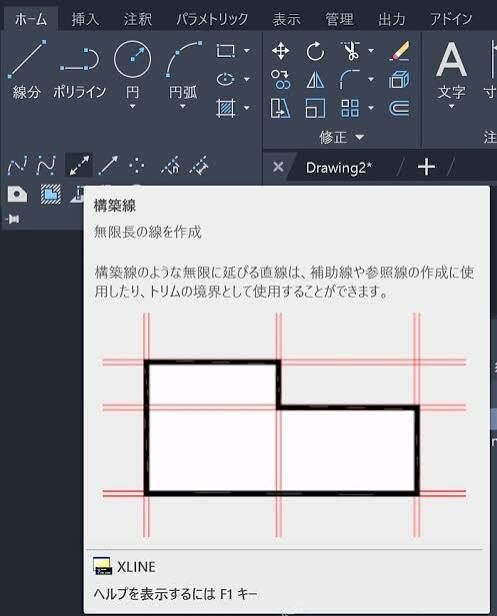
2. 下書き: 構築線(無限に伸びる線)などを使って、図面の基準となる芯線を引きます。
3. 作図・編集: 線分や円コマンドで形を描き、トリムやフィレット(角丸)で形を整えます。
4. 寸法入れ: 注釈タブから「長さ寸法」などを選び、必要な寸法線を入れます。
5. 出力: 紙への印刷、またはPDFデータとして書き出しを行います。
実際の画面を見ながら、マウスの動かし方や初期設定の感覚を掴みたい場合は、こちらの公式ガイドなどの動画を参考にするとイメージが湧きやすいですよ:
20:35
YouTube
視聴回数 2.8万 回 · 4 年前
YouTube · BIM CHANNEL
まずは試しに線を引いてみたい、特定の図面を描いてみたいなど、今取り組もうとされている目標はありますか?
もしよろしければ、以下について教えていただければ、さらに一歩進んだ操作方法をご案内できます。
• どのような図面を描きたいですか?(建築平面図、機械部品、趣味のDIY用など)
• 画面上に「コマンドライン」や「リボン(メニュー)」は見えていますか?
• 分からない特定のコマンドやエラーなどで困っていませんか?